 Flamico
كيف تحجب الإباحية على iPhone للأبد
تفعيل فلتر الإباحية يستغرق دقيقتين. إبقاؤه مفعّلاً هو الجزء الصعب. أغلب من يحجبون الإباحية على iPhone يتراجعون عن ذلك خلال أيام، عادةً في ليلة متعبة، وبرمز المرور الذي وضعوه بأنفسهم. هذا الدليل يريك كيف تحجب الإباحية على iPhone في كل متصفح وكل تطبيق، ثم كيف تجعل الحجب يصمد، ليبقى موجوداً في أسوأ أمسياتك، لا في أفضلها فقط.
ملاحظة عن أسماء القوائم: نكتب اسم كل إعداد كما يظهر في iPhone باللغة العربية، ومعه الاسم الإنجليزي بين قوسين إن كان هاتفك بالإنجليزية.
ماذا تعني «للأبد» حقاً
لنكن صادقين من البداية: لا يوجد إعداد في أي هاتف لا يمكن كسره. من يصرّ بما يكفي سيجد دائماً طريقة للالتفاف على الفلتر. إذن «للأبد» لا تعني مستحيلاً تجاوزه. بل تعني بطيئاً ومزعجاً في تجاوزه لدرجة أن الرغبة تمرّ أولاً. الرغبة ترتفع وتتلاشى خلال دقائق. وإن كان تجاوز حجبك يستغرق وقتاً أطول مما تدوم الرغبة، فستنتصر في أغلب الليالي دون معركة.
هذا يتطلّب ثلاث طبقات، وهذا الدليل يغطّيها كلها:
- الفلتر يحجب المواقع الإباحية في Safari والمتصفحات الأخرى والتطبيقات.
- القفل يمنعك من إيقاف الفلتر باندفاع.
- اللحظة هي ما يحدث حين تأتي الرغبة رغم كل شيء.
أغلب الأدلة لا تغطّي إلا الطبقة الأولى. ولهذا لا يدوم أغلب الحجب.
النسخة السريعة في دقيقتين
إن أردت القائمة المختصرة قبل التفاصيل:
- فعّل تقييد مواقع البالغين في مدة استخدام الجهاز.
- أضف DNS عائلياً إلى شبكة Wi-Fi في بيتك، أو الأفضل إلى الراوتر.
- دع شخصاً تثق به يضع رمز مرور مدة استخدام الجهاز.
- امنع تثبيت التطبيقات حتى لا يتسلّل متصفح أو VPN جديد.
- اضبط وقت التوقف لأصعب ساعاتك.
- قرّر ماذا ستفعل حين تأتي الرغبة، قبل أن تأتي.
والآن، خطوة بخطوة.
الطبقة 1: احجب الإباحية بمدة استخدام الجهاز (مجانية ومدمجة)
في كل iPhone فلتر مجاني لمحتوى البالغين مخبّأ داخل مدة استخدام الجهاز (Screen Time). إنه يحجب قائمة كبيرة من مواقع البالغين على مستوى النظام كله،1 لذا يعمل في Safari، وفي أغلب المتصفحات الأخرى، وفي المتصفحات المدمجة داخل تطبيقات مثل Instagram أو Reddit.
- افتح الإعدادات واضغط مدة استخدام الجهاز (Screen Time). إن كانت متوقفة، فعّلها.
- اضغط قيود المحتوى والخصوصية (Content & Privacy Restrictions) وفعّلها.
- اضغط App Store والوسائط والويب والألعاب، ثم محتوى الويب (Web Content).
- اختر تقييد مواقع البالغين (Limit Adult Websites).
- تحت عدم السماح مطلقاً (Never Allow)، اضغط إضافة موقع ويب وأضف أي موقع تعرف أنه يجذبك، حتى لو لم يكن موقعاً إباحياً.
لا تجد هذه القوائم؟ أعادت Apple ترتيب أجزاء من مدة استخدام الجهاز في iOS 27، وقد تختلف الأسماء قليلاً على هاتفك. افتح الإعدادات، واسحب للأسفل لإظهار شريط البحث، واكتب «مواقع البالغين» أو «محتوى الويب» (أو Adult Websites بالإنجليزية). سيظهر لك الإعداد مباشرة.
وهناك أثران جانبيان مفيدان: مع تفعيل تقييد مواقع البالغين، يُعطَّل التصفح الخاص في Safari، فلا توجد علامة تبويب خفية تتسلّل إليها. ولأن الفلتر يعيش داخل الهاتف نفسه، فهو يواصل العمل سواء كنت على Wi-Fi أو على بيانات الهاتف.
ما يفوته: لا توجد قائمة كاملة. مواقع جديدة تظهر كل يوم، والمحتوى الصريح يظهر أيضاً في تطبيقات التواصل وفي البحث عن الصور، لا في المواقع الإباحية فقط. ولهذا تهمّ الخطوات التالية.
نظّف نتائج البحث أيضاً
كثير من الزلّات تبدأ ببحث، لا بموقع. افتح google.com/safesearch في Safari واختر فلترة (Filter). خيار الفلترة يُخفي الصور والفيديوهات والروابط الصريحة تماماً. أما الإعداد الافتراضي لأغلب البالغين، وهو التمويه (Blur)، فيموّه الصور فقط، وقد يُظهر نصوصاً وروابط صريحة.2
أخفِ تطبيقات ووسائط البالغين
عُد إلى App Store والوسائط والويب والألعاب، واضبط التطبيقات على تصنيف عمري أقل من تصنيف البالغين (مثلاً 16+ في إصدارات iOS الحديثة)، وأوقف المحتوى الصريح للموسيقى والبودكاست والكتب والتلفاز. هذا يُبقي التطبيقات والوسائط المصنّفة للبالغين بعيدة عن نظرك.
أضف فلتراً ثانياً: DNS عائلي
الـ DNS العائلي يحجب نطاقات البالغين المعروفة قبل أن تبدأ الصفحة بالتحميل أصلاً، في كل تطبيق على الشبكة. إنه شبكة أمان ثانية جيدة تحت مدة استخدام الجهاز، وهو مجاني. خدمة 1.1.1.1 for Families من Cloudflare لها نسخة تحجب البرمجيات الخبيثة ومحتوى البالغين على العنوانين 1.1.1.3 و1.0.0.3.3
- افتح الإعدادات ← Wi-Fi واضغط ⓘ بجانب شبكة بيتك.
- اضغط تكوين DNS (Configure DNS) ← يدوي (Manual).
- احذف الخوادم الموجودة وأضف 1.1.1.3 و1.0.0.3.
- اضغط حفظ.
المشكلة: على iPhone، هذا يسري على شبكة Wi-Fi تلك فقط، لا على بيانات الهاتف، وإعادته كما كان تستغرق ثوانيَ. الخطوة الأقوى أن تضبط الـ DNS نفسه على راوتر البيت. هذا يحمي كل جهاز في بيتك دفعة واحدة، بما فيها الحاسوب والجهاز اللوحي والتلفاز الذكي، ويصعب جداً التراجع عنه بنزوة.
الطبقة 2: اجعل التراجع عن الحجب صعباً
هذا الجزء الذي تتخطّاه أغلب الأدلة، وهو الجزء الذي يحسم هل يدوم حجبك أسبوعاً أم سنة. إن كنت تعرف رمز المرور، ففلترك مجرد مطبّ صغير. ستتوقف عنده في يوم جيد، وتعبره مسرعاً في يوم سيئ.
1. لا تحمل المفتاح بنفسك
اطلب من شخص تثق به، صديق أو أخ أو شريكة حياة أو مرشد، أن يضع رمز مرور مدة استخدام الجهاز. ولا تشاهده وهو يكتبه.
- اذهب إلى الإعدادات ← مدة استخدام الجهاز ← قفل إعدادات مدة استخدام الجهاز (أو استخدام رمز مدة استخدام الجهاز).
- أعطه هاتفك ودعه يُدخل رمزاً من أربعة أرقام لا تعرفه.
- حين يطلب iPhone حساب Apple لاسترداد الرمز، دعه هو يقرّر ماذا يُدخل.
لماذا تهمّ الخطوة الأخيرة: تسمح Apple بإعادة تعيين الرمز باستخدام بريد حساب Apple وكلمة مروره المستخدَمين عند إعداده.4 إن كان حسابك أنت يستطيع إعادة تعيينه، فستستطيع أنت أيضاً، في لحظة ضعف. دع الشخص الذي يحمل الرمز يحمل أيضاً طريق العودة.
لا يوجد من تطلب منه؟ استخدم أداة حجب فيها تأخير مدمج بدلاً من ذلك، حتى يستغرق إيقاف الحماية دائماً وقتاً أطول مما تدوم الرغبة. المزيد عن ذلك في الأسفل.
2. أغلق الأبواب الجانبية
الفلتر الجيد مع باب جانبي مفتوح فلتر سيئ. هذه هي الثغرات التي يستخدمها الناس أكثر:
- المتصفحات الجديدة وتطبيقات VPN. في قيود المحتوى والخصوصية ← مشتريات iTunes وApp Store (يختلف الاسم قليلاً بين إصدارات iOS)، اضبط تثبيت التطبيقات على عدم السماح. وحين تحتاج تطبيقاً جديداً، يستطيع الشخص الذي تثق به أن يفعّله لدقيقة. يبدو هذا صارماً، وهذا هو المقصود: بعض تطبيقات VPN والبروكسي تستطيع تجاوز فلاتر الشبكة، والمتصفح الذي له محرّكه الخاص قد لا يلتزم بمدة استخدام الجهاز.
- التطبيقات الموجودة عندك أصلاً. احذف أي متصفحات إضافية وأي VPN لا تحتاجه فعلاً. أبواب أقل، مفاجآت أقل.
- تطبيقات التواصل. المحتوى الصريح كثيراً ما يجدك في صفحات التواصل، لا في المواقع الإباحية. ألغِ متابعة الحسابات التي تجذبك، وأوقف إعدادات المحتوى الحسّاس داخل كل تطبيق، واضبط حدّاً للتطبيق على التطبيقات التي لا تستطيع التحكّم بها.
- الأجهزة الأخرى. حاسوبك، أو جهاز لوحي، أو هاتف قديم في الدرج، أو جهاز ألعاب فيه متصفح. جهاز واحد غير محمي يصبح بهدوء هو الخيار الافتراضي. والـ DNS على الراوتر يغطّي أغلبها.
الطبقة 3: احمِ أصعب لحظاتك
الفلاتر تعمل طوال اليوم. أما الرغبة فلا. إنها تتجمّع حول لحظات يمكن توقّعها: آخر الليل، أول الصباح، الوحدة، الملل، التوتر. ومدة استخدام الجهاز تستطيع حماية هذه اللحظات تحديداً.
- وقت التوقف (Downtime): اختر أصعب ساعاتك، مثلاً من 11 ليلاً إلى 7 صباحاً، ولن تعمل إلا المكالمات والرسائل والتطبيقات التي تختارها. في iOS 27، تسمّي Apple بعض هذه الخيارات الجداول (Schedules).
- حدود التطبيقات (App Limits): ضع حداً يومياً للتطبيقات التي يجدك فيها المحتوى الصريح عادةً. في iOS 27 قد تراها باسم المدة المسموح بها (Time Allowances).
- الهاتف خارج غرفة النوم: التغيير الأكثر فاعلية الذي يقوم به أغلب الناس. اشحن iPhone في غرفة أخرى واستخدم منبّهاً رخيصاً.
ثم هناك الرغبة نفسها. حتى مع تفعيل كل الإعدادات، ستأتي الرغبة. الرغبة ترتفع، ثم تبلغ ذروتها، ثم تتلاشى، عادةً خلال دقائق، ما دمت لا تغذّيها. في إحدى الدراسات، لم يشعر المدخّنون الذين تعلّموا ملاحظة الاشتهاء وتركه يمرّ برغبة أضعف، لكنهم دخّنوا سجائر أقل بشكل ملحوظ خلال الأسبوع التالي.5 ما تغيّر لم يكن الرغبة، بل ما فعلوه بعدها. خطة الدقائق العشر لرغبة الإباحية تريك كيف بالضبط.
لماذا لا يكفي الفلتر وحده عادةً
إليك نتيجة من أبحاث ضبط النفس تستحق أن تعرفها: الأشخاص الذين يجيدون ضبط النفس لا يقضون أيامهم في مقاومة بطولية للإغراء. بل يرتّبون حياتهم بحيث يواجهونه أقل. في سلسلة من الدراسات، أفاد أصحاب ضبط النفس العالي بعادات أكثر تقلّل تعرّضهم للإغراء، وحين خُيّروا، اختاروا الغرفة الخالية من المشتّتات.6
وهذا بالضبط ما يجب أن يفعله حاجب الإباحية الجيد على iPhone: أن يزيل الطريق السهل قبل أن تحتاج إلى قوة الإرادة. الأدوات المدمجة تقوم بجزء من ذلك. لكنها صُمّمت لأهل يفلترون هاتف طفلهم، لا لشخص بالغ يحاول الإقلاع. إنها لا تعرف أنك تقلع، ولا تبطئك حين تحاول إيقافها، ولا تفعل شيئاً حين تأتي الرغبة. ولهذه الفجوة بنينا Flamico.
Flamico: حاجب إباحية لـ iPhone، مصمّم للإقلاع
يعمل Flamico بحماية مدة استخدام الجهاز نفسها من Apple، ثم يضيف كل ما ينقص الإعدادات المدمجة.
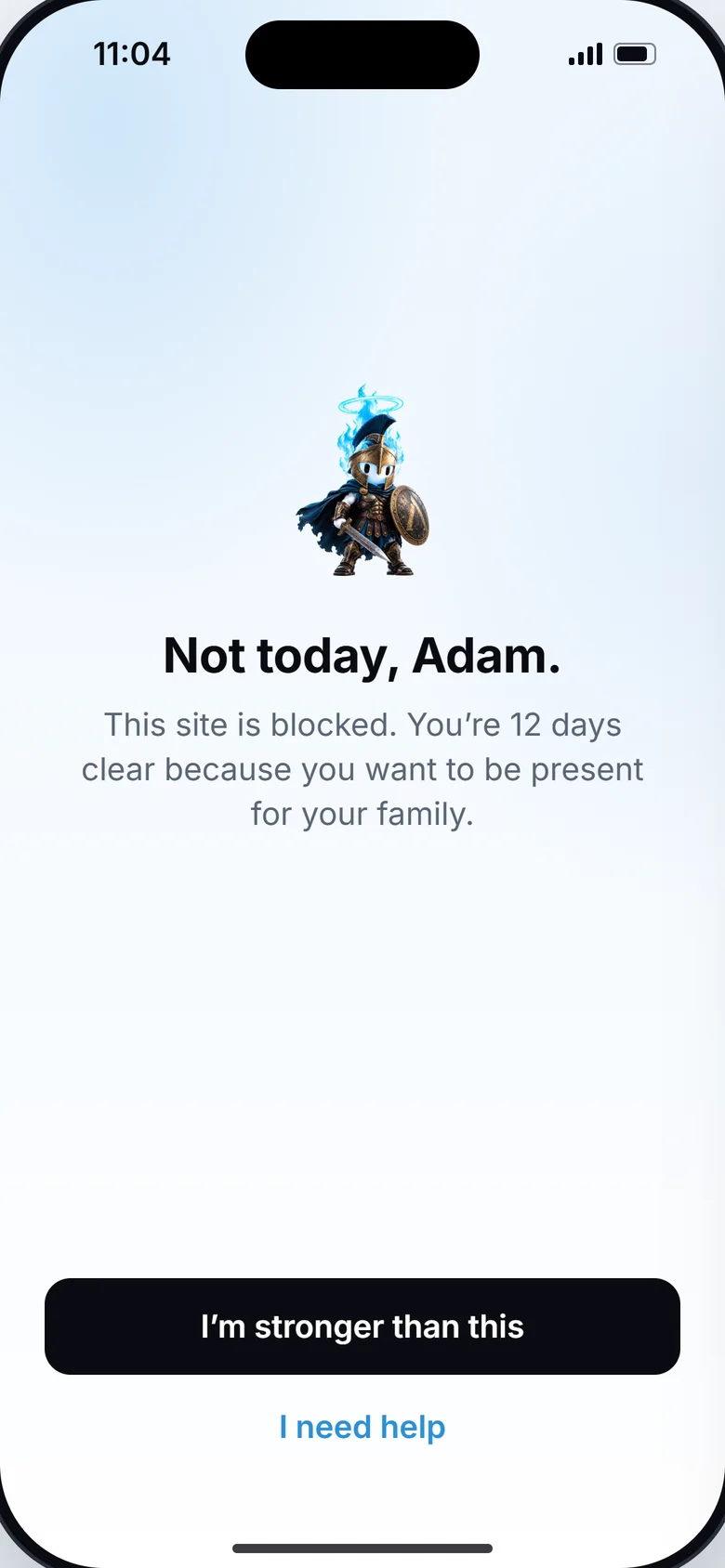
- يحجب الإباحية في كل متصفح وكل تطبيق، مع أكثر من 4.5 مليون موقع إباحي تُحدَّث باستمرار، وأي موقع أو تطبيق تضيفه بنفسك.
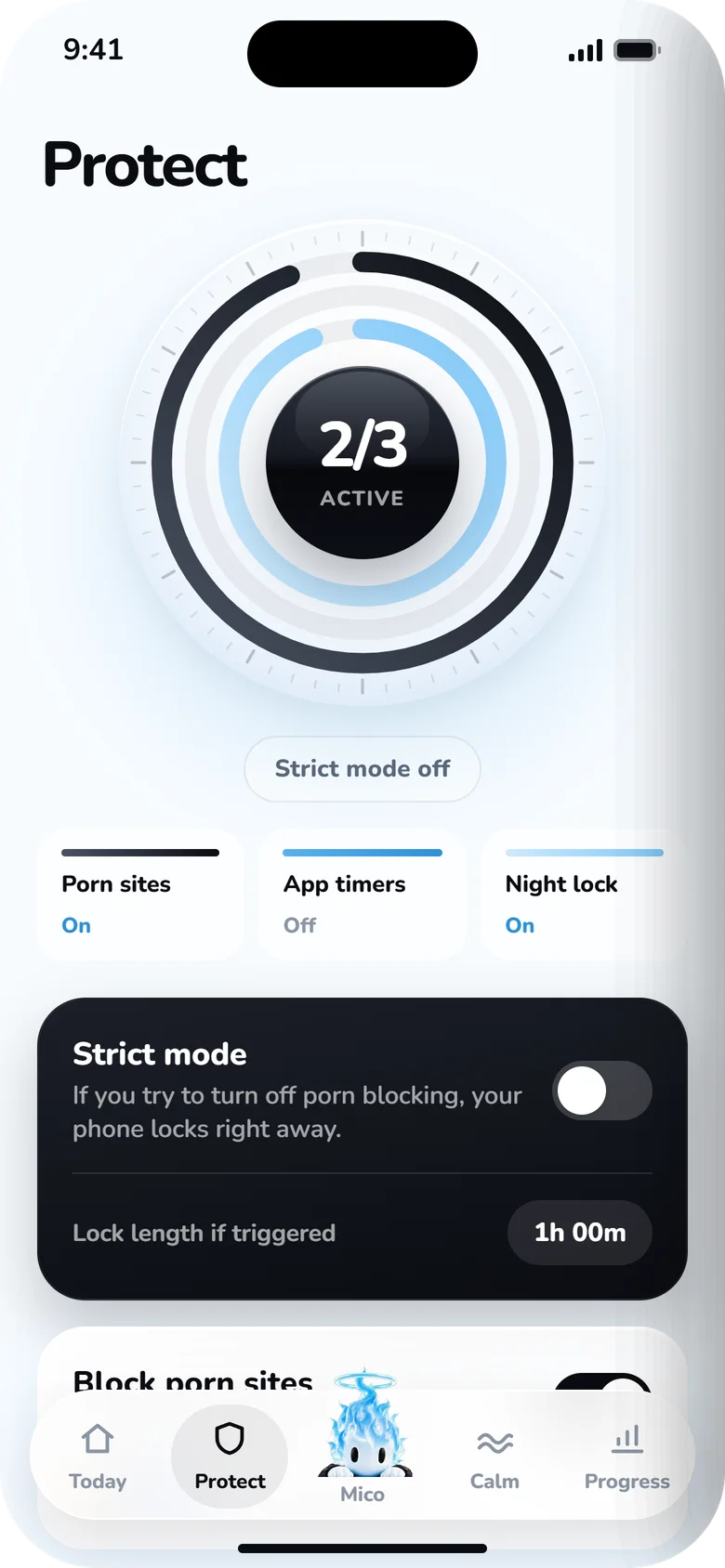
- صعب التراجع عنه، عن قصد. إزالة موقع أضفته تحتاج 24 ساعة. ومع تفعيل الوضع الصارم، أي محاولة لإيقاف حجب الإباحية تقفل هاتفك بدلاً من ذلك.
- قفل الهاتف بلمسة واحدة للحظات التي تشتدّ فيها الرغبة، من 15 دقيقة إلى 24 ساعة. والمكالمات والرسائل تبقى تعمل.
- قفل ليلي يعمل تلقائياً في أصعب ساعاتك.
- مساعدة في اللحظة نفسها: اضغط «أشعر برغبة»، فيعرض Flamico الفيديو الذي سجّلته لهذه اللحظة بالذات، ويتنفّس معك، ويتيح لك الحديث مع Mico، صديق بالذكاء الاصطناعي لا يحكم عليك أبداً.
- خصوصية من الأساس. الحجب يتم على iPhone نفسه. لا يرى Flamico أبداً المواقع التي تزورها، وشريك المحاسبة لا تصله إلا التنبيهات التي تختارها.
مدة استخدام الجهاز، أم DNS عائلي، أم Flamico؟
| مدة استخدام الجهاز | DNS عائلي | Flamico | |
|---|---|---|---|
| يحجب مواقع البالغين في المتصفحات | نعم | نعم، على تلك الشبكة | نعم |
| يعمل على بيانات الهاتف | نعم | لا، على Wi-Fi فقط | نعم |
| يصعب إيقافه باندفاع | فقط إن كان شخص آخر يحمل الرمز | لا | نعم: تأخير ووضع صارم |
| يحجب المواقع التي تختارها | نعم | لا | نعم، مع تأخير 24 ساعة للإزالة |
| يساعدك حين تأتي الرغبة | لا | لا | نعم |
| مصمّم لبالغين يقلعون | لا، مصمّم للأهل | لا | نعم |
أفضل إعداد يستخدم أكثر من أداة. مدة استخدام الجهاز مع DNS على الراوتر بداية مجانية قوية. وأضف Flamico للطبقتين اللتين لا تستطيع الأدوات المجانية منحك إياهما: قفل يصمد، ومساعدة في اللحظة نفسها.
إن لم يعمل شيء كما يجب
- موقع ما زال يُفتح: أضفه تحت عدم السماح مطلقاً في محتوى الويب. لا توجد قائمة فلترة كاملة، لذا تهمّ إضافة المواقع التي تعرفها.
- موقع عادي محجوب: أضفه تحت السماح دائماً (Always Allow). فلاتر البالغين تحجب أحياناً صفحات صحية أو تعليمية.
- الفلتر لا يبدو أنه يفعل شيئاً في متصفح معيّن: قد يستخدم ذلك المتصفح محرّكه الخاص أو VPN مدمجاً. احذفه والتزم بـ Safari.
- نسيت منع التثبيت ووجدت تطبيقاً للالتفاف: احذفه، ثم اضبط تثبيت التطبيقات على عدم السماح. تعامل معه كمعلومة عن ثغرة، لا كفشل.
حجب الإباحية على iPhone هو الخطوة الأولى، لا الرحلة كلها. إن كنت مستعداً للخطة الكاملة، من سبب إقلاعك إلى التعامل مع الزلّة، فاقرأ دليلنا عن كيف تقلع عن الإباحية وتستعيد حياتك. تستخدم Android؟ إليك كيف تحجب الإباحية على Android.
أسئلة يطرحها الناس
هل أستطيع حجب الإباحية على iPhone مجاناً؟
نعم. في «مدة استخدام الجهاز» (Screen Time) إعداد مجاني لتقييد مواقع البالغين: الإعدادات، ثم مدة استخدام الجهاز، ثم قيود المحتوى والخصوصية، ثم App Store والوسائط والويب والألعاب، ثم محتوى الويب، ثم تقييد مواقع البالغين. وأضف DNS عائلياً مثل 1.1.1.3 من Cloudflare على شبكة Wi-Fi في بيتك كطبقة ثانية. كلاهما مجاني. الصعب ليس تفعيلهما، بل إبقاؤهما مفعّلين، ولهذا يهمّ رمز المرور كثيراً.
هل تحجب مدة استخدام الجهاز الإباحية في Chrome والمتصفحات الأخرى؟
فلتر الويب يعمل على مستوى النظام، لذا يسري في Safari وفي أغلب المتصفحات الأخرى وفي المتصفحات المدمجة داخل التطبيقات، لأنها على iPhone تعمل بمحرّك الويب الخاص بـ Apple. أما المتصفح الذي يستخدم محرّكه الخاص، وهو أمر ممكن في بعض المناطق، فقد لا يلتزم به. وهذا سبب إضافي لمنع تثبيت متصفحات جديدة.
هل يتجاوز التصفح الخاص مدة استخدام الجهاز؟
ليس في Safari. حين يكون تقييد مواقع البالغين مفعّلاً، يُعطَّل التصفح الخاص في Safari. أما المتصفحات الأخرى فتتحكّم في أوضاعها الخاصة بنفسها، فإن كنت تستخدم واحداً منها، فاختبره بعد إعداد الفلتر.
هل تستطيع شبكة VPN تجاوز فلتر الإباحية على iPhone؟
بعض تطبيقات VPN والبروكسي تستطيع تجاوز الفلاتر على مستوى الشبكة مثل DNS العائلي. أبسط دفاع هو منع تثبيت التطبيقات في مدة استخدام الجهاز، حتى لا تُضاف شبكة VPN جديدة في لحظة ضعف، وحذف أي VPN لا تحتاجه فعلاً.
كيف أمنع نفسي من إيقاف حاجب الإباحية؟
لا تحمل المفتاح بنفسك. اطلب من شخص تثق به أن يضع رمز مرور مدة استخدام الجهاز، ودعه يتولّى حساب الاسترداد. ثم استخدم أداة حجب تضيف تأخيراً عن قصد. في Flamico، المواقع التي تضيفها تحتاج 24 ساعة لإزالتها، ومع تفعيل الوضع الصارم، أي محاولة لإيقاف الحماية تقفل هاتفك بدلاً من ذلك.
هل توجد طريقة لحجب الإباحية على iPhone بشكل دائم؟
لا يوجد إعداد لا يمكن كسره، ومن يعدك بذلك يبالغ. ما ينجح على المدى الطويل هو الطبقات: فلتر يحجب أغلب المواقع، وقفل لا تستطيع فكّه باندفاع، وخطة للحظة التي تأتي فيها الرغبة. معاً، تجعل الاستسلام بطيئاً ومزعجاً لدرجة أن الرغبة تمرّ غالباً قبله.
هل سيساعدني حجب الإباحية على iPhone على الإقلاع؟
يساعد كثيراً، لأنه يزيل الطريق الأسهل في اللحظة التي تكون فيها أضعف. تُظهر أبحاث ضبط النفس أن الناس ينجحون بتجنّب الإغراء أكثر مما ينجحون بمقاومته. لكن الحجب يعمل أفضل حين يرافقه خطة للرغبة وللأشياء التي تثيرها. ودليلنا عن كيفية الإقلاع عن الإباحية يشرح الخطة كاملة.
المصادر
- Apple Support. Use parental controls to manage your child’s iPhone or iPad (Content & Privacy Restrictions, Web Content). support.apple.com/en-us/105121
- Google Search Help. Filter explicit results using SafeSearch. support.google.com/websearch/answer/510
- Cloudflare. 1.1.1.1 for Families: setup and addresses. developers.cloudflare.com/1.1.1.1/setup/
- Apple Support. If you forgot your Screen Time passcode. support.apple.com/en-us/102677
- Bowen S., Marlatt A. (2009). Surfing the urge: Brief mindfulness-based intervention for college student smokers. Psychology of Addictive Behaviors, 23(4), 666–671. doi.org/10.1037/a0017127
- Ent M. R., Baumeister R. F., Tice D. M. (2015). Trait self-control and the avoidance of temptation. Personality and Individual Differences, 74, 12–15. doi.org/10.1016/j.paid.2014.09.031
احجبها مرة واحدة. وأبقها محجوبة.
يحجب Flamico الإباحية على هاتفك، ويقفله بلمسة واحدة حين تأتي الرغبة، ويبقى Mico معك حتى تمرّ.