 Flamico
كيف تحجب الإباحية على Android للأبد

لا يوجد في Android زر كبير واحد اسمه «احجب محتوى البالغين»، لذا يستسلم أغلب الناس بعد تثبيت تطبيق عشوائي أو تغيير إعداد يختفي قبل نهاية الأسبوع. لكن في Android بعضاً من أقوى الأدوات المجانية في أي هاتف، إن عرفت أين هي وكيف تمنع التراجع عنها. هذا الدليل يريك كيف تحجب الإباحية على Android، بما فيه Samsung، وكيف تجعل الحجب يدوم.
ملاحظة عن أسماء القوائم: نكتب اسم كل إعداد بالعربية، ومعه الاسم الإنجليزي بين قوسين، لأن الأسماء تختلف بين الشركات وإصدارات Android.
ماذا تعني «للأبد» حقاً
لا يوجد إعداد في أي هاتف لا يمكن كسره، ولن نتظاهر بغير ذلك. «للأبد» تعني شيئاً أكثر فائدة: حجباً يستغرق تجاوزه وقتاً أطول مما تحتاجه الرغبة لتمرّ. الرغبة ترتفع وتتلاشى خلال دقائق. وإن كان التراجع عن حجبك بطيئاً ومزعجاً، فستنتصر في أغلب الليالي دون معركة.
هذا يتطلّب ثلاث طبقات:
- الفلتر يحجب مواقع البالغين في كل متصفح وكل تطبيق.
- القفل يمنعك من إيقافه باندفاع. وفي Android هذه هي نقطة الضعف، لذا سنمنحها وقتاً حقيقياً.
- اللحظة هي ما تفعله حين تأتي الرغبة رغم كل شيء.
النسخة السريعة في دقيقتين
- فعّل Private DNS مع فلتر عائلي. إنه أقوى حجب مجاني على Android.
- اضبط البحث الآمن من Google على الفلترة.
- أبقِ DNS الآمن في Chrome على الوضع التلقائي، حتى لا يلتفّ حول فلترك.
- احذف المتصفحات الإضافية وتطبيقات VPN التي لا تحتاجها.
- استخدم الصحة الرقمية لحماية أصعب ساعاتك.
- خطّط لما ستفعله حين تأتي الرغبة.
الطبقة 1: فعّل Private DNS مع فلتر عائلي (مجاني والأقوى)
الـ DNS هو دفتر عناوين هاتفك: يحوّل اسم الموقع إلى المكان الذي يوجد فيه. والـ DNS العائلي يرفض ببساطة البحث عن مواقع البالغين، فلا تُفتح أبداً. وميزة نظام أسماء النطاقات الخاص (Private DNS) في Android تطبّق هذا على الهاتف كله، على Wi-Fi وبيانات الهاتف، في كل متصفح وكل تطبيق.1
على Google Pixel وأغلب هواتف Android:
- افتح الإعدادات ← الشبكة والإنترنت (Network & internet).
- اضغط نظام أسماء النطاقات الخاص (Private DNS).
- اختر اسم مضيف مقدّم نظام أسماء النطاقات الخاص (Private DNS provider hostname).
- اكتب اسم مضيف لفلتر عائلي (انظر الجدول في الأسفل) واضغط حفظ.
على هواتف Samsung Galaxy:
- افتح الإعدادات ← الاتصالات (Connections) ← إعدادات اتصال إضافية (More connection settings).
- اضغط Private DNS، واختر اسم مضيف مقدّم Private DNS، واكتب اسم المضيف، ثم اضغط حفظ.
لا تجده؟ أسماء القوائم تختلف حسب الشركة وإصدار Android. افتح الإعدادات وابحث عن «DNS» أو «Private DNS».
ثلاثة فلاتر عائلية مجانية تستطيع كتابتها:
| المزوّد | اسم المضيف الذي تكتبه | ما الذي يحجبه |
|---|---|---|
| Cloudflare for Families | family.cloudflare-dns.com | محتوى البالغين والبرمجيات الخبيثة2 |
| CleanBrowsing Adult Filter | adult-filter-dns.cleanbrowsing.org | محتوى البالغين، ويحوّل Google وBing إلى الوضع الآمن أيضاً1 |
| AdGuard Family | family.adguard-dns.com | محتوى البالغين والإعلانات وأدوات التتبّع، مع البحث الآمن3 |
اختر واحداً. وإن حُجب بالخطأ موقع تحتاجه للعمل أو الدراسة، جرّب مزوّداً آخر.
المشكلة: بعض شبكات Wi-Fi العامة أو شبكات المكاتب تحجب حركة Private DNS، وقد يتوقف الإنترنت هناك حتى تعيده إلى الوضع التلقائي. وكأي فلتر، لا تستطيع القائمة أن تلتقط كل موقع جديد في يوم ظهوره.
نظّف نتائج البحث
كثير من الزلّات تبدأ ببحث، لا بموقع. افتح google.com/safesearch في متصفحك، أو تطبيق Google ← صورة ملفك الشخصي ← البحث الآمن (SafeSearch)، واختر فلترة (Filter). خيار الفلترة يُخفي الصور والفيديوهات والروابط الصريحة. أما الإعداد الافتراضي لأغلب البالغين، وهو التمويه (Blur)، فيموّه الصور فقط، وقد يُظهر نصوصاً وروابط صريحة.4
الطبقة 2: أغلق الثغرات
إليك نقطة ضعف Android بصراحة: Private DNS لا رمز مرور له. أي شخص يحمل الهاتف، بما في ذلك أنت في ليلة سيئة، يستطيع إيقافه ببضع لمسات. لذا المهمة أن تزيل كل طريق مختصر حوله، وأن تضيف أكبر قدر من العوائق يسمح به Android.
1. لا تدع Chrome يلتفّ حول فلترك
لـ Chrome إعداد خاص به اسمه استخدام DNS آمن (Use secure DNS). على الوضع التلقائي، يتبع Chrome إعداد Private DNS في هاتفك.5 لكن إن اختير هناك مزوّد مخصّص، يستطيع Chrome تجاوز فلترك العائلي. افتح Chrome ← الإعدادات ← الخصوصية والأمان ← استخدام DNS آمن، وتأكّد أنه على الخيار التلقائي، لا على مزوّد مخصّص. وافحص الإعداد المشابه في أي متصفح آخر تحتفظ به.
2. أزل الأبواب الجانبية
- المتصفحات الإضافية: احذف كل متصفح لا تحتاجه. متصفحات أقل، إعدادات أقل تفحصها، وأماكن أقل للاختباء.
- تطبيقات VPN والبروكسي: بعضها يرسل بياناتك بطريقته الخاصة ويتخطّى الـ DNS العائلي. إن لم تكن تحتاج واحداً فعلاً، احذفه.
- المساحات المخفية: على Samsung، افحص المجلد الآمن (Secure Folder)، وتذكّر أن متصفح Samsung Internet فيه وضع سري (Secret mode). وعلى الهواتف الأخرى، ابحث عن مساحة خاصة أو ملف مستخدم ثانٍ.
- تطبيقات التواصل: المحتوى الصريح كثيراً ما يجدك في صفحات التواصل. ألغِ متابعة الحسابات التي تجذبك، وأوقف خيارات المحتوى الحسّاس في كل تطبيق، وضع حدوداً للتطبيقات التي لا تستطيع التحكّم بها.
3. صعّب تثبيت طرق التفاف جديدة
في Google Play أدوات رقابة أبوية تستطيع تفعيلها على هاتفك أنت، محمية برمز سري. افتح Play Store ← صورة ملفك الشخصي ← الإعدادات ← العائلة ← أدوات الرقابة الأبوية، ودع شخصاً تثق به يختار الرمز. إنها تفلتر ما تستطيع تنزيله حسب التصنيف العمري، وهذا يُبقي كثيراً من التطبيقات المصنّفة للبالغين بعيدة عن يدك. لن تحجب كل تطبيق التفاف، لكنها تضيف خطوة أخرى بينك وبين لحظة الضعف.
4. لا تحمل المفاتيح بنفسك
في أي مكان يمكن فيه حماية إعداد برمز سري أو كلمة مرور، أعطِ ذلك الرمز لشخص تثق به. الشخص الذي يحمل المفتاح لا يحتاج أن يعرف التفاصيل. يكفي أن يكون شخصاً سيسألك «هل أنت متأكد؟» قبل أن يعيده إليك.
5. غطِّ أجهزتك الأخرى
اضبط الـ DNS العائلي نفسه على راوتر البيت. إنه يحمي كل جهاز في بيتك دفعة واحدة، بما فيها الحواسيب والأجهزة اللوحية والتلفاز الذكي، ويصعب تغييره بنزوة أكثر بكثير من إعداد في الهاتف.
الطبقة 3: احمِ أصعب لحظاتك
أغلب الزلّات تحدث في أوقات يمكن توقّعها: آخر الليل، أول الصباح، الوحدة، الملل، التوتر. والصحة الرقمية (Digital Wellbeing)، في الإعدادات ← الصحة الرقمية وأدوات الرقابة الأبوية، تساعدك على حماية هذه الأوقات بالضبط:6
- مؤقّتات التطبيقات: ضع حداً يومياً للتطبيقات التي يجدك فيها المحتوى الصريح عادةً. وحين ينتهي المؤقّت، يتوقف التطبيق لبقية اليوم.
- وضع وقت النوم (Bedtime mode): يحوّل الشاشة إلى الرمادي ويُسكت الإشعارات حسب جدول، وهذا يجعل التمرير في آخر الليل أقل إغراءً بكثير.
- وضع التركيز (Focus mode): يوقف التطبيقات التي تختارها، عند الطلب أو حسب جدول.
لكن التغيير الأكثر فاعلية ليس إعداداً: اشحن هاتفك خارج غرفة نومك. هذا يزيل أكثر الظروف شيوعاً للزلّة بخطوة واحدة.
وحين تأتي الرغبة رغم كل شيء، تذكّر أنها موجة. ترتفع، ثم تبلغ ذروتها، ثم تتلاشى، عادةً خلال دقائق، ما دمت لا تغذّيها. لست مضطراً إلى ربح معركة، فقط أن تعبر عشر دقائق. خطة الدقائق العشر لرغبة الإباحية ترافقك فيها خطوة بخطوة.
لماذا لا تكفي الإعدادات وحدها عادةً
لأبحاث ضبط النفس درس مفاجئ: الأشخاص الذين يجيدون ضبط النفس لا ينتصرون بمقاومة الإغراء طوال اليوم. ينتصرون بمواجهته أقل. في سلسلة من الدراسات، أفاد أصحاب ضبط النفس العالي بعادات أكثر تقلّل تعرّضهم للإغراء، واختاروا الأماكن الخالية من المشتّتات حين استطاعوا.7
أدوات Android المدمجة تزيل جزءاً من الإغراء. لكن لا رمز مرور لها، ولا تعرف أنك تحاول الإقلاع، ولا تفعل شيئاً في اللحظة التي يصعب فيها الأمر. وهذه هي الفجوة التي بُني Flamico ليغلقها.
Flamico لـ Android: حاجب إباحية مصمّم للإقلاع
Flamico قادم إلى Android مباشرة بعد إطلاقه على iPhone. إنه مصمّم لشيء واحد: أن يساعدك على التوقف، وعلى البقاء متوقفاً.
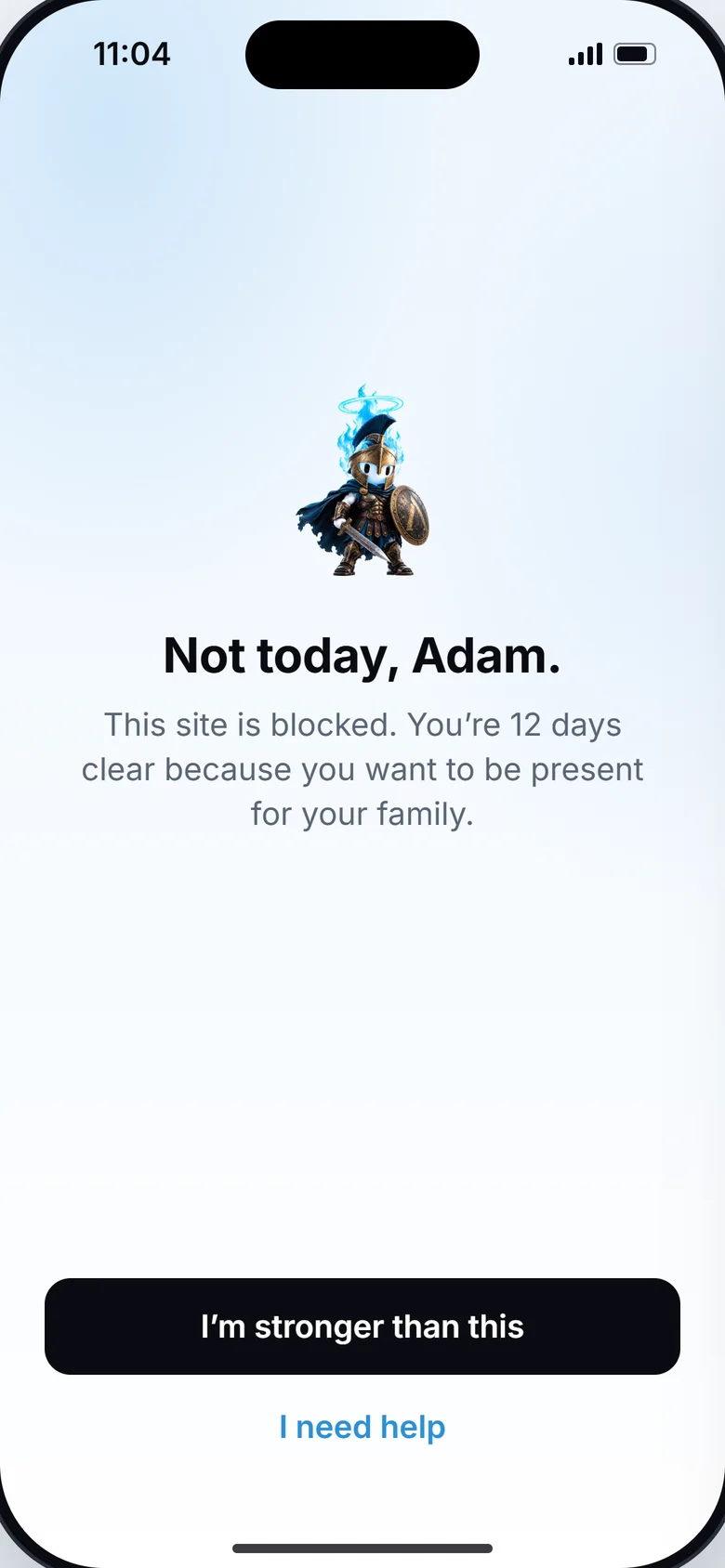
- يحجب مواقع البالغين في أي متصفح تثبّته، لا في Chrome وحده، مع أكثر من 4.5 مليون موقع إباحي تُحدَّث باستمرار.
- قائمة حجب خاصة بك: أضف أي موقع، فيحجبه Flamico مع عناوينه الأخرى والطرق الالتفافية المعتادة حوله.
- صعب التراجع عنه، عن قصد: إلغاء الحجب يحتاج 24 ساعة، والوضع الصارم يضيف عوائق حين تحاول إيقاف الحماية أو حذف التطبيق.
- مؤقّتات للتطبيقات التي تجذبك، بحدّ يومي أو بمدة محددة.
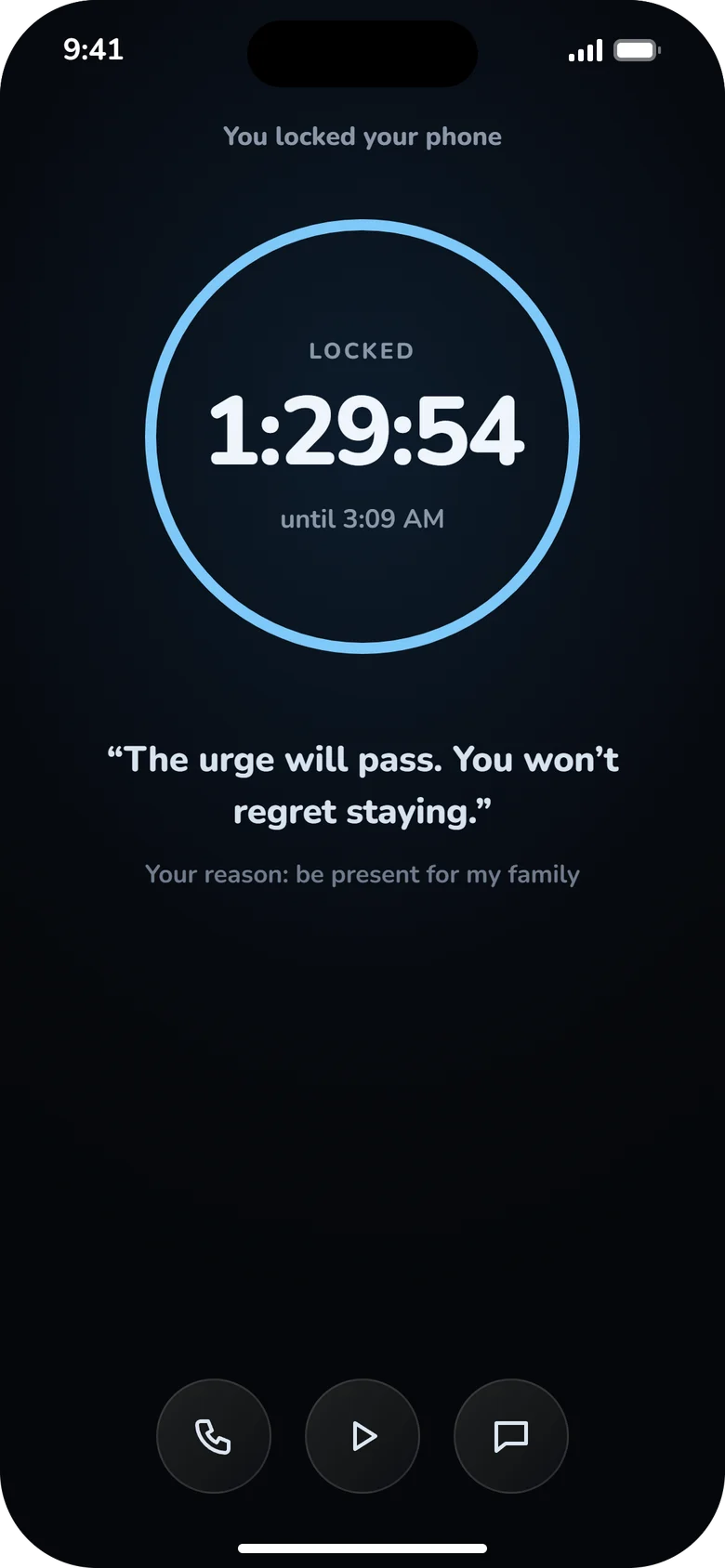
- قفل الهاتف بلمسة واحدة للحظات التي تشتدّ فيها الرغبة، مع عرض الفيديو الذي سجّلته لنفسك على شاشة القفل. والمكالمات والرسائل تبقى تعمل.
- مساعدة في اللحظة نفسها: التنفّس مع Mico، وصديق بالذكاء الاصطناعي موجود كلما احتجت إليه، بلا أي حكم عليك.
- خصوصية من الأساس: الحجب يعمل على هاتفك، ولا يرى Flamico أبداً المواقع التي تزورها.
Private DNS، أم الصحة الرقمية، أم Flamico؟
| Private DNS | الصحة الرقمية | Flamico | |
|---|---|---|---|
| يحجب مواقع البالغين | نعم، على الهاتف كله | لا | نعم، في كل متصفح |
| يعمل على بيانات الهاتف | نعم | لا ينطبق | نعم |
| محمي من الإيقاف السريع | لا | لا | نعم: تأخير ووضع صارم |
| يحجب المواقع التي تختارها | لا | لا | نعم |
| يحدّ من الوقت في التطبيقات | لا | نعم | نعم |
| يساعدك حين تأتي الرغبة | لا | لا | نعم |
أقوى إعداد يجمع بينها: Private DNS والبحث الآمن كأساس مجاني، والصحة الرقمية لساعاتك الصعبة، وFlamico للقفل وللمساعدة التي لا تستطيع الأدوات المدمجة منحك إياها.
إن لم يعمل شيء كما يجب
- لا إنترنت بعد تفعيل Private DNS: تأكّد من عدم وجود خطأ في كتابة اسم المضيف. وإن كانت المشكلة على شبكة Wi-Fi واحدة فقط، فتلك الشبكة تحجب Private DNS؛ انتقل إلى بيانات الهاتف أو أعده إلى الوضع التلقائي ما دمت هناك.
- موقع ما زال يُفتح: امسح ذاكرة التخزين المؤقت في متصفحك، وتأكّد أن DNS الآمن في Chrome على الوضع التلقائي. وإن بقي يُفتح، جرّب مزوّداً عائلياً آخر، أو احجبه بنفسك في Flamico.
- موقع عادي محجوب: الفلاتر العائلية تحجب أحياناً صفحات صحية أو تعليمية. جرّب مزوّداً آخر من الجدول.
- وجدت طريقة للالتفاف في لحظة ضعف: لقد وجدت ثغرة للتو. أغلقها، ثم اقرأ ماذا تفعل بعد الزلّة.
حجب الإباحية على هاتف Android خطوة أولى قوية. للخطة كاملة، من إيجاد سببك إلى التعامل مع المحفّزات والزلّات، اقرأ كيف تقلع عن الإباحية وتستعيد حياتك. تستخدم iPhone أيضاً؟ إليك كيف تحجب الإباحية على iPhone.
أسئلة يطرحها الناس
هل في Android حاجب إباحية مدمج؟
ليس زراً واحداً مثل تقييد مواقع البالغين في iPhone. لكن في Android أدوات مجانية قوية إن جمعت بينها: نظام أسماء النطاقات الخاص (Private DNS) مع فلتر عائلي يحجب مواقع البالغين على الهاتف كله، والبحث الآمن من Google ينظّف نتائج البحث، والصحة الرقمية تحمي أصعب ساعاتك.
هل يحجب Private DNS الإباحية على بيانات الهاتف أيضاً؟
نعم. على عكس تغيير DNS لشبكة Wi-Fi واحدة، يسري Private DNS في Android على Wi-Fi وعلى بيانات الهاتف، في كل متصفح وكل تطبيق. وهذا ما يجعله أقوى خيار مجاني على Android.
كيف أحجب الإباحية على هاتف Samsung؟
بالطريقة نفسها، مع أسماء قوائم مختلفة قليلاً. ستجد Private DNS في الإعدادات، ثم الاتصالات، ثم إعدادات اتصال إضافية، ثم Private DNS. والصحة الرقمية في الإعدادات، ثم الصحة الرقمية وأدوات الرقابة الأبوية. وافحص أيضاً المجلد الآمن (Secure Folder) والوضع السري في متصفح Samsung Internet، وهما مكانان ينساهما الناس أحياناً.
هل يستطيع VPN أو متصفح آخر تجاوز Private DNS؟
أحياناً. بعض تطبيقات VPN والبروكسي ترسل البيانات بطريقتها الخاصة، وبعض المتصفحات لها إعداد DNS آمن خاص بها قد يتجاوز إعداد الهاتف. احذف تطبيقات VPN والمتصفحات الإضافية التي لا تحتاجها، وأبقِ إعداد DNS الآمن في Chrome على الوضع التلقائي، واستخدم أداة حجب تراقب هذه الطرق الالتفافية.
كيف أمنع نفسي من إيقاف Private DNS؟
لا يتيح Android قفل هذا الإعداد برمز مرور، وهذه أكبر نقطة ضعف فيه. لكن تستطيع أن تجعله أصعب: اطلب من شخص تثق به أن يحمل الرمز السري لأدوات الرقابة الأبوية في Google Play، واحذف تطبيقات الالتفاف، واستخدم أداة حجب مصمّمة لإضافة التأخير والعوائق حين تحاول إيقاف الحماية.
هل أستطيع استخدام Google Family Link لحجب الإباحية على هاتفي أنا؟
Family Link مصمّم للأهل الذين يديرون حساب طفل أو مراهق، لذا لا يناسب شخصاً بالغاً يحمي هاتفه بنفسه. لنفسك، اجمع بين Private DNS والبحث الآمن وأداة حجب مصمّمة للإقلاع.
هل سيساعدني حجب الإباحية على هاتفي على الإقلاع فعلاً؟
يساعد كثيراً، لأنه يزيل الطريق الأسهل في اللحظة التي تكون فيها أضعف. الأشخاص الذين يجيدون ضبط النفس يتجنّبون الإغراء في الغالب بدل أن يقاوموه. اجمع الحجب مع خطة للرغبة والمحفّزات، واقرأ دليلنا الكامل عن كيفية الإقلاع عن الإباحية.
المصادر
- CleanBrowsing. Setup Private DNS on Android 9+. cleanbrowsing.org/support/mobile/android-private-dns
- Cloudflare. 1.1.1.1 for Families: setup, addresses and DNS-over-TLS hostnames. developers.cloudflare.com/1.1.1.1/setup/
- AdGuard DNS. Known DNS providers: Family protection. adguard-dns.io/kb/general/dns-providers
- Google Search Help. Filter explicit results using SafeSearch. support.google.com/websearch/answer/510
- Chromium Blog (2020). A safer and more private browsing experience with Secure DNS. blog.chromium.org/2020/09/a-safer-and-more-private-browsing.html
- Google Android Help. Manage how you spend time on your Android phone with Digital Wellbeing. support.google.com/android/answer/9346420
- Ent M. R., Baumeister R. F., Tice D. M. (2015). Trait self-control and the avoidance of temptation. Personality and Individual Differences, 74, 12–15. doi.org/10.1016/j.paid.2014.09.031
احجبها مرة واحدة. وأبقها محجوبة.
يحجب Flamico الإباحية على هاتفك، ويقفله بلمسة واحدة حين تأتي الرغبة، ويبقى Mico معك حتى تمرّ.