 Flamico
Pornos auf Android dauerhaft blockieren

Android hat keinen großen Schalter „Inhalte für Erwachsene blockieren“, deshalb geben die meisten auf, nachdem sie irgendeine App installiert oder eine Einstellung geändert haben, die bis zum Wochenende wieder weg ist. Dabei hat Android einige der stärksten kostenlosen Werkzeuge aller Handys, wenn du weißt, wo sie sind und wie du verhinderst, dass sie rückgängig gemacht werden. Diese Anleitung zeigt dir, wie du Pornos auf Android blockierst, auch auf Samsung, und wie die Sperre hält.
Was „dauerhaft“ wirklich bedeutet
Keine Einstellung auf keinem Handy ist unknackbar, und wir tun nicht so, als wäre es anders. „Dauerhaft“ bedeutet etwas Nützlicheres: eine Sperre, deren Umgehung länger dauert, als der Drang braucht, um vorbeizugehen. Der Drang steigt und klingt innerhalb von Minuten ab. Wenn das Aufheben deiner Sperre langsam und lästig ist, gewinnst du die meisten Abende ohne Kampf.
Dafür braucht es drei Ebenen:
- Der Filter blockiert Seiten für Erwachsene in jedem Browser und jeder App.
- Die Sperre hindert dich daran, ihn aus einem Impuls heraus auszuschalten. Auf Android ist das die Schwachstelle, deshalb nehmen wir uns dafür richtig Zeit.
- Der Moment ist das, was du tust, wenn der Drang trotzdem kommt.
Die Zwei-Minuten-Version
- Schalte privates DNS mit einem Familienfilter ein. Es ist die stärkste kostenlose Sperre auf Android.
- Stell Google SafeSearch auf Filtern.
- Lass das sichere DNS von Chrome auf automatisch, damit es deinen Filter nicht umgeht.
- Lösch zusätzliche Browser und VPNs, die du nicht brauchst.
- Nutze Digital Wellbeing, um deine schwersten Stunden zu schützen.
- Plane, was du tust, wenn der Drang kommt.
Ebene 1: Schalte privates DNS mit Familienfilter ein (kostenlos, am stärksten)
DNS ist das Adressbuch deines Handys: Es übersetzt den Namen einer Website in den Ort, an dem sie zu finden ist. Ein Familien-DNS weigert sich einfach, Seiten für Erwachsene nachzuschlagen, also laden sie nie. Das private DNS von Android wendet das auf das ganze Handy an, im WLAN und bei mobilen Daten, in jedem Browser und jeder App.1
Auf Google Pixel und den meisten Android-Handys:
- Öffne Einstellungen → Netzwerk & Internet.
- Tippe auf Privates DNS.
- Wähle Hostname des privaten DNS-Anbieters.
- Gib den Hostnamen eines Familienfilters ein (siehe unten) und tippe auf Speichern.
Auf Samsung-Galaxy-Handys:
- Öffne Einstellungen → Verbindungen → Weitere Verbindungseinstellungen.
- Tippe auf Privates DNS, wähle Hostname des privaten DNS-Anbieters, gib den Hostnamen ein und tippe auf Speichern.
Du findest es nicht? Die Menünamen unterscheiden sich je nach Hersteller und Android-Version. Öffne die Einstellungen und such nach „Privates DNS“.
Drei kostenlose Familienfilter, die du eintragen kannst:
| Anbieter | Hostname zum Eintragen | Was er blockiert |
|---|---|---|
| Cloudflare for Families | family.cloudflare-dns.com | Inhalte für Erwachsene und Schadsoftware2 |
| CleanBrowsing Adult Filter | adult-filter-dns.cleanbrowsing.org | Inhalte für Erwachsene; schaltet außerdem Google und Bing in den sicheren Modus1 |
| AdGuard Family | family.adguard-dns.com | Inhalte für Erwachsene, Werbung und Tracker, mit sicherer Suche3 |
Wähl einen aus. Wenn versehentlich eine Seite blockiert wird, die du für Arbeit oder Studium brauchst, probier einen anderen Anbieter.
Der Haken: Einige öffentliche WLANs oder Firmennetze blockieren privaten DNS-Verkehr, und dort funktioniert das Internet dann womöglich nicht, bis du wieder auf Automatisch stellst. Und wie jeder Filter kann die Liste nicht jede neue Seite am Tag ihres Erscheinens erfassen.
Räum die Suchergebnisse auf
Viele Ausrutscher beginnen mit einer Suche, nicht mit einer Seite. Öffne google.com/safesearch in deinem Browser, oder die Google-App → dein Profilbild → SafeSearch, und wähle Filtern. Filtern blendet explizite Bilder, Videos und Links aus. Die Standardeinstellung für die meisten Erwachsenen, Unkenntlich machen, verpixelt nur Bilder und kann trotzdem explizite Texte und Links anzeigen.4
Ebene 2: Schließ die Lücken
Hier ist die ehrliche Schwäche von Android: Das private DNS hat keinen Code. Jeder, der das Handy in der Hand hat, auch du an einem schlechten Abend, kann es mit ein paar Tipps ausschalten. Die Aufgabe ist also, jede Abkürzung drumherum zu beseitigen und so viele Hürden einzubauen, wie Android zulässt.
1. Lass Chrome deinen Filter nicht umgehen
Chrome hat eine eigene Einstellung Sicheres DNS verwenden. Auf automatisch folgt Chrome dem privaten DNS deines Handys.5 Wenn dort aber ein benutzerdefinierter Anbieter gewählt ist, kann Chrome deinen Familienfilter umgehen. Öffne Chrome → Einstellungen → Datenschutz und Sicherheit → Sicheres DNS verwenden und sorg dafür, dass die automatische Option aktiv ist, kein benutzerdefinierter Anbieter. Prüf die gleiche Art von Einstellung in jedem anderen Browser, den du behältst.
2. Beseitige die Hintertüren
- Zusätzliche Browser: Lösch jeden Browser, den du nicht brauchst. Weniger Browser, weniger Einstellungen zum Prüfen, weniger Verstecke.
- VPN- und Proxy-Apps: Manche leiten deinen Datenverkehr eigene Wege und übergehen dein Familien-DNS. Wenn du nicht wirklich eine brauchst, lösch sie.
- Versteckte Bereiche: Prüf auf Samsung den Sicheren Ordner und denk daran, dass Samsung Internet einen privaten Geheimmodus hat. Such auf anderen Handys nach einem privaten Bereich oder einem zweiten Nutzerprofil.
- Soziale Apps: Explizite Inhalte finden dich oft in Feeds. Entfolge den Accounts, die dich reinziehen, schalte Optionen für sensible Inhalte in jeder App aus und beschränk die Apps, die du nicht im Griff hast.
3. Erschwer die Installation neuer Umgehungen
Google Play hat Jugendschutzeinstellungen, die du auf deinem eigenen Handy einschalten kannst, geschützt durch eine PIN. Öffne den Play Store → dein Profilbild → Einstellungen → Familie → Jugendschutzeinstellungen und lass eine Vertrauensperson die PIN wählen. Sie filtern, was du nach Altersfreigabe herunterladen kannst, und halten so viele Apps mit Erwachsenenfreigabe von dir fern. Sie blockieren nicht jede Umgehungs-App, fügen aber einen weiteren Schritt zwischen dir und einem schwachen Moment ein.
4. Behalte die Schlüssel nicht selbst
Überall, wo eine Einstellung mit PIN oder Passwort geschützt werden kann, gib diese PIN einer Vertrauensperson. Wer den Schlüssel hält, muss keine Details kennen. Es reicht, dass sie dich fragt: „Bist du sicher?“, bevor sie ihn dir zurückgibt.
5. Schütz deine anderen Geräte
Trag dasselbe Familien-DNS im Router zu Hause ein. Das schützt alle Geräte in deinem Zuhause auf einmal, auch Laptops, Tablets und Smart-TVs, und lässt sich aus einer Laune heraus viel schwerer ändern als eine Handyeinstellung.
Ebene 3: Schütz deine schwersten Momente
Die meisten Ausrutscher passieren zu vorhersehbaren Zeiten: spät abends, früh morgens, allein, gelangweilt oder gestresst. Digital Wellbeing, unter Einstellungen → Digital Wellbeing & Jugendschutzeinstellungen, hilft dir, genau diese Zeiten zu schützen:6
- App-Timer: Setz ein Tageslimit für die Apps, in denen dich explizite Inhalte oft finden. Wenn der Timer abläuft, wird die App für den Rest des Tages pausiert.
- Schlafenszeitmodus: färbt den Bildschirm grau und stellt Benachrichtigungen nach Zeitplan stumm, was das späte Scrollen viel weniger verlockend macht.
- Konzentrationsmodus: pausiert die Apps, die du auswählst, auf Knopfdruck oder nach Zeitplan.
Die wirksamste Änderung ist aber keine Einstellung: Lade dein Handy außerhalb deines Schlafzimmers. Das beseitigt mit einem Schritt die häufigste Kulisse für einen Ausrutscher.
Und wenn der Drang trotzdem kommt, denk daran, dass er eine Welle ist. Er steigt, erreicht einen Höhepunkt und klingt ab, meist innerhalb von Minuten, wenn du ihn nicht fütterst. Du musst keinen Kampf gewinnen, nur zehn Minuten überstehen. Unser 10-Minuten-Plan gegen den Porno-Drang führt dich Schritt für Schritt hindurch.
Warum Einstellungen allein meist nicht reichen
Die Selbstkontrollforschung hat eine überraschende Lektion: Menschen mit guter Selbstkontrolle gewinnen nicht, indem sie der Versuchung den ganzen Tag widerstehen. Sie gewinnen, indem sie ihr seltener begegnen. In einer Reihe von Studien hatten Menschen mit hoher Selbstkontrolle mehr Gewohnheiten, die ihren Kontakt mit Versuchungen verringerten, und wählten ablenkungsfreie Räume, wann immer sie konnten.7
Die eingebauten Werkzeuge von Android nehmen einen Teil der Versuchung weg. Aber sie haben keinen Code, sie wissen nicht, dass du aufhören willst, und sie tun nichts in dem Moment, in dem es schwer wird. Genau diese Lücke soll Flamico schließen.
Flamico für Android: ein Pornoblocker, gebaut zum Aufhören
Flamico kommt direkt nach dem iPhone-Start auf Android. Es ist für eine Sache gemacht: dir zu helfen aufzuhören und dabei zu bleiben.
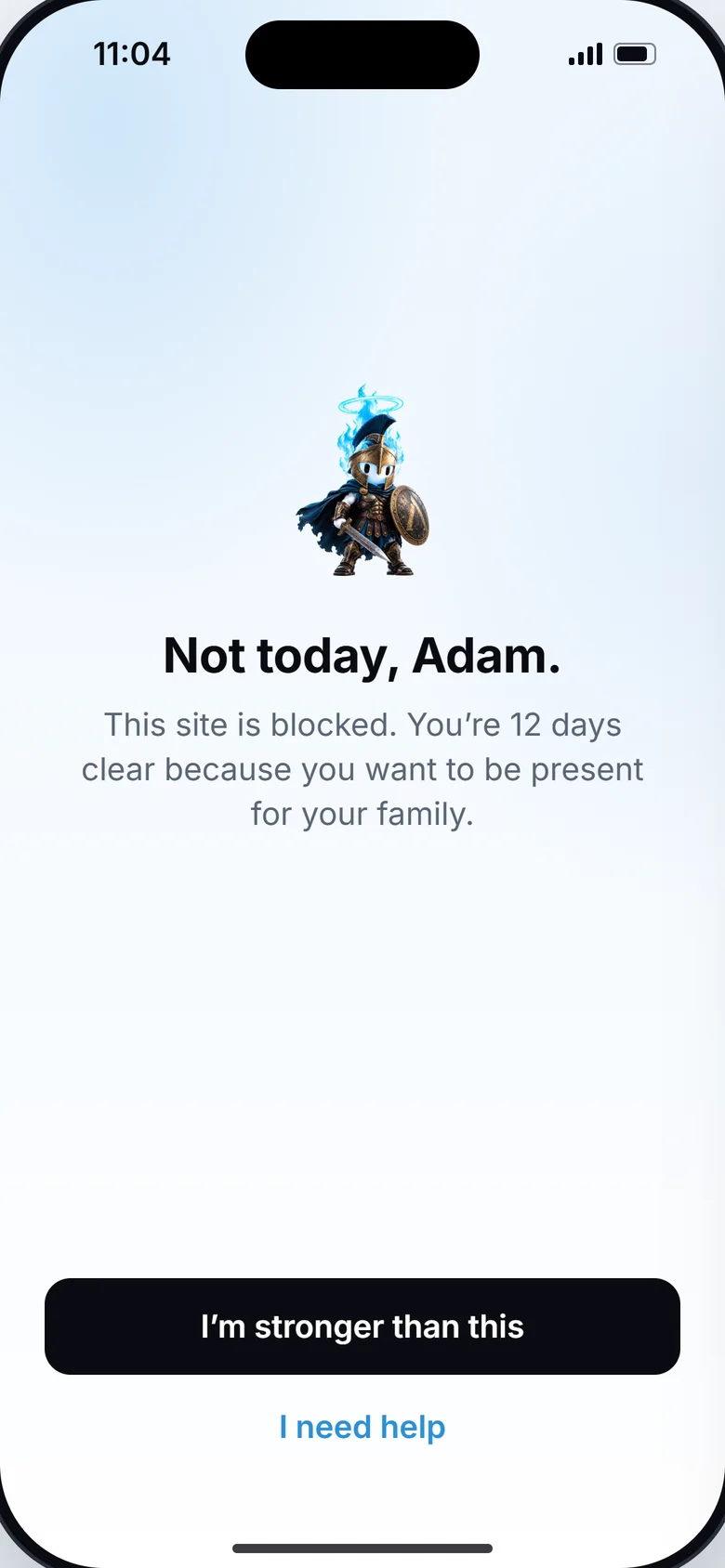
- Blockiert Seiten für Erwachsene in jedem Browser, den du installierst, nicht nur in Chrome, mit über 4,5 Millionen ständig aktualisierten Seiten für Erwachsene.
- Deine eigene Sperrliste: Füg eine beliebige Seite hinzu, und Flamico blockiert sie zusammen mit ihren anderen Adressen und den üblichen Umwegen.
- Schwer rückgängig zu machen, mit Absicht: Entsperren dauert 24 Stunden, und der strenge Modus baut Hürden ein, wenn du den Schutz ausschalten oder die App löschen willst.
- App-Timer für die Apps, die dich reinziehen, mit Tageslimit oder fester Dauer.
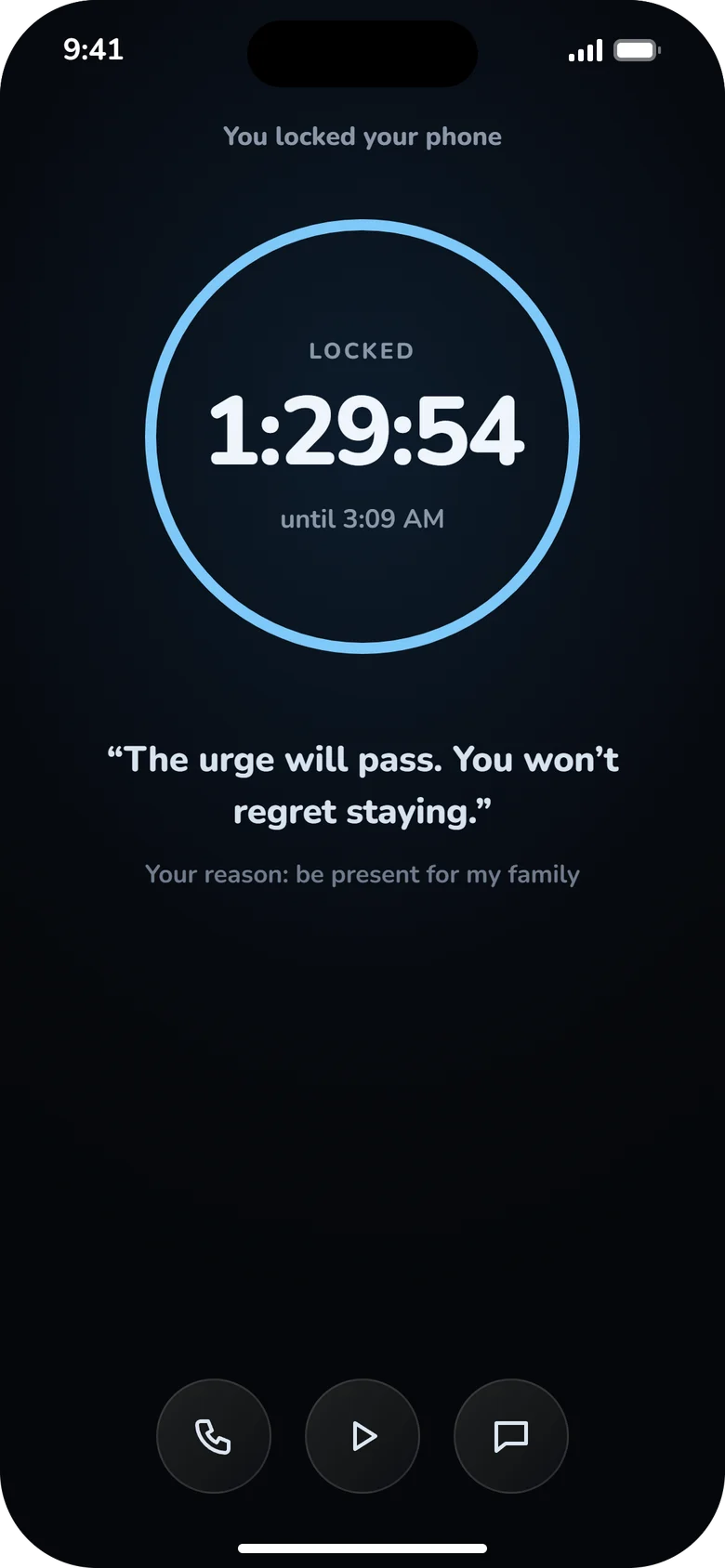
- Handysperre mit einem Tipp für die Momente, in denen es laut wird, mit dem Video, das du für dich aufgenommen hast, auf dem Sperrbildschirm. Anrufe und Nachrichten funktionieren weiter.
- Hilfe im Moment: Atmen mit Mico und ein KI-Freund, der da ist, wann immer du ihn brauchst, ganz ohne Urteil.
- Privat von Grund auf: Die Blockierung läuft auf deinem Handy, und Flamico sieht nie, welche Seiten du besuchst.
Privates DNS, Digital Wellbeing oder Flamico?
| Privates DNS | Digital Wellbeing | Flamico | |
|---|---|---|---|
| Blockiert Seiten für Erwachsene | Ja, auf dem ganzen Handy | Nein | Ja, in jedem Browser |
| Wirkt mit mobilen Daten | Ja | Nicht zutreffend | Ja |
| Geschützt vor schnellem Abschalten | Nein | Nein | Ja: Verzögerungen und strenger Modus |
| Blockiert Seiten, die du auswählst | Nein | Nein | Ja |
| Begrenzt die Zeit in Apps | Nein | Ja | Ja |
| Hilft, wenn der Drang kommt | Nein | Nein | Ja |
Das stärkste Setup kombiniert sie: privates DNS und SafeSearch als kostenlose Basis, Digital Wellbeing für deine schweren Stunden und Flamico für die Sperre und die Hilfe, die die eingebauten Werkzeuge nicht bieten.
Wenn etwas nicht funktioniert
- Kein Internet nach dem Einschalten des privaten DNS: Prüf den Hostnamen auf Tippfehler. Wenn es nur in einem WLAN nicht geht, blockiert dieses Netz privates DNS; wechsle zu mobilen Daten oder stell für die Zeit dort wieder auf Automatisch.
- Eine Seite öffnet sich trotzdem: Leer den Cache deines Browsers und prüf, ob das sichere DNS von Chrome auf automatisch steht. Wenn sie immer noch lädt, probier einen anderen Familienanbieter oder blockier sie selbst in Flamico.
- Eine normale Seite ist blockiert: Familienfilter erwischen manchmal Gesundheits- oder Bildungsseiten. Probier einen anderen Anbieter aus der Tabelle.
- Du hast in einem schwachen Moment einen Weg drumherum gefunden: Dann hast du gerade eine Lücke gefunden. Schließ sie und lies dann, was du nach einem Ausrutscher tust.
Pornos auf deinem Android-Handy zu blockieren ist ein starker erster Schritt. Für den ganzen Plan, von deinem Grund bis zum Umgang mit Auslösern und Ausrutschern, lies mit Pornos aufhören und dein Leben zurückholen. Auch auf dem iPhone? So blockierst du Pornos auf dem iPhone.
Häufige Fragen
Hat Android einen eingebauten Pornoblocker?
Keinen einzelnen Schalter wie „Websites für Erwachsene beschränken“ auf dem iPhone. Aber Android hat starke kostenlose Werkzeuge, wenn du sie kombinierst: Privates DNS mit einem Familienfilter blockiert Seiten für Erwachsene auf dem ganzen Handy, Google SafeSearch räumt die Suchergebnisse auf, und Digital Wellbeing schützt deine schwersten Stunden.
Blockiert privates DNS Pornos auch bei mobilen Daten?
Ja. Anders als das Ändern des DNS für ein einzelnes WLAN gilt das private DNS von Android im WLAN und bei mobilen Daten, in jedem Browser und jeder App. Das macht es zur stärksten kostenlosen Option auf Android.
Wie blockiere ich Pornos auf einem Samsung-Handy?
Genauso, nur mit leicht anderen Menünamen. Privates DNS findest du unter Einstellungen, Verbindungen, Weitere Verbindungseinstellungen, Privates DNS. Digital Wellbeing findest du unter Einstellungen, Digital Wellbeing und Jugendschutzeinstellungen. Prüf auch den Sicheren Ordner und den Geheimmodus von Samsung Internet, zwei Orte, die gern vergessen werden.
Kann ein VPN oder ein anderer Browser das private DNS umgehen?
Manchmal. Manche VPN- und Proxy-Apps leiten den Datenverkehr eigene Wege, und manche Browser haben eine eigene Einstellung für sicheres DNS, die die des Handys übergehen kann. Lösch VPNs und zusätzliche Browser, die du nicht brauchst, lass das sichere DNS von Chrome auf automatisch und nutze einen Blocker, der solche Umwege im Blick behält.
Wie hindere ich mich selbst daran, das private DNS auszuschalten?
Android lässt dich diese Einstellung nicht mit einem Code sperren, und das ist seine größte Schwäche. Du kannst es schwerer machen: Bitte eine Vertrauensperson, die PIN für die Jugendschutzeinstellungen von Google Play zu verwalten, entferne Umgehungs-Apps und nutze einen Blocker, der Verzögerungen und Hürden einbaut, wenn du den Schutz ausschalten willst.
Kann ich Google Family Link nutzen, um Pornos auf meinem eigenen Handy zu blockieren?
Family Link ist für Eltern gedacht, die das Konto eines Kindes oder Teenagers verwalten, und passt daher nicht für Erwachsene, die ihr eigenes Handy schützen. Für dich selbst: Kombiniere privates DNS, SafeSearch und einen Blocker, der zum Aufhören gebaut ist.
Hilft mir das Blockieren auf dem Handy wirklich beim Aufhören?
Sehr, weil es den einfachsten Weg genau dann entfernt, wenn du am schwächsten bist. Menschen mit guter Selbstkontrolle meiden Versuchungen meistens, statt ihnen zu widerstehen. Kombiniere die Sperre mit einem Plan für den Drang und die Auslöser, und lies unseren vollständigen Ratgeber zum Aufhören mit Pornos.
Quellen
- CleanBrowsing. Setup Private DNS on Android 9+. cleanbrowsing.org/support/mobile/android-private-dns
- Cloudflare. 1.1.1.1 for Families: setup, addresses and DNS-over-TLS hostnames. developers.cloudflare.com/1.1.1.1/setup/
- AdGuard DNS. Known DNS providers: Family protection. adguard-dns.io/kb/general/dns-providers
- Google Search Help. Filter explicit results using SafeSearch. support.google.com/websearch/answer/510
- Chromium Blog (2020). A safer and more private browsing experience with Secure DNS. blog.chromium.org/2020/09/a-safer-and-more-private-browsing.html
- Google Android Help. Manage how you spend time on your Android phone with Digital Wellbeing. support.google.com/android/answer/9346420
- Ent M. R., Baumeister R. F., Tice D. M. (2015). Trait self-control and the avoidance of temptation. Personality and Individual Differences, 74, 12–15. doi.org/10.1016/j.paid.2014.09.031
Einmal blockieren. Blockiert lassen.
Flamico blockiert Pornos auf deinem Handy, sperrt das Handy mit einem Tipp, wenn der Drang kommt, und Mico bleibt bei dir, bis er vorbei ist.