 Flamico
Cómo bloquear el porno en Android para siempre

Android no tiene un gran interruptor de «bloquear contenido para adultos», así que la mayoría se rinde después de instalar una app cualquiera o cambiar un ajuste que desaparece antes del fin de semana. Pero Android tiene algunas de las herramientas gratuitas más potentes de cualquier teléfono, si sabes dónde están y cómo evitar que se deshagan. Esta guía te enseña a bloquear el porno en Android, incluido Samsung, y a hacer que el bloqueo dure.
Qué significa de verdad «para siempre»
Ningún ajuste de ningún teléfono es irrompible, y no vamos a fingir lo contrario. «Para siempre» significa algo más útil: un bloqueo que tarda más en saltarse de lo que tardan las ganas en pasar. Las ganas suben y se apagan en minutos. Si deshacer tu bloqueo es lento y molesto, ganas la mayoría de las noches sin pelear.
Para eso hacen falta tres capas:
- El filtro bloquea las webs para adultos en todos los navegadores y apps.
- El cierre impide que lo desactives por impulso. En Android este es el punto débil, así que le dedicaremos tiempo de verdad.
- El momento es lo que haces cuando, aun así, llegan las ganas.
La versión de dos minutos
- Activa el DNS privado con un filtro familiar. Es el bloqueo gratuito más fuerte de Android.
- Pon SafeSearch de Google en Filtrar.
- Deja el DNS seguro de Chrome en automático para que no pueda rodear tu filtro.
- Borra los navegadores extra y las VPN que no necesites.
- Usa Bienestar digital para proteger tus horas más difíciles.
- Planea qué harás cuando lleguen las ganas.
Capa 1: Activa el DNS privado con un filtro familiar (gratis, el más fuerte)
El DNS es la agenda de direcciones de tu teléfono: convierte el nombre de una web en el lugar donde encontrarla. Un DNS familiar simplemente se niega a buscar webs para adultos, así que nunca cargan. El DNS privado de Android aplica esto a todo el teléfono, con wifi y con datos móviles, en todos los navegadores y apps.1
En Google Pixel y la mayoría de los teléfonos Android:
- Abre Ajustes → Redes e Internet.
- Toca DNS privado.
- Elige Nombre de host del proveedor de DNS privado.
- Escribe el nombre de host de un filtro familiar (mira abajo) y toca Guardar.
En teléfonos Samsung Galaxy:
- Abre Ajustes → Conexiones → Más ajustes de conexión.
- Toca DNS privado, elige Nombre de host del proveedor de DNS privado, escribe el nombre de host y toca Guardar.
¿No lo encuentras? Los nombres de los menús cambian según la marca y la versión de Android. Abre Ajustes y busca «DNS privado».
Tres filtros familiares gratuitos que puedes escribir:
| Proveedor | Nombre de host que escribes | Qué bloquea |
|---|---|---|
| Cloudflare for Families | family.cloudflare-dns.com | Contenido para adultos y malware2 |
| CleanBrowsing Adult Filter | adult-filter-dns.cleanbrowsing.org | Contenido para adultos; además pone Google y Bing en modo seguro1 |
| AdGuard Family | family.adguard-dns.com | Contenido para adultos, anuncios y rastreadores, con búsqueda segura3 |
Elige uno. Si por error se bloquea una web que necesitas para el trabajo o los estudios, prueba con otro proveedor.
El problema: algunas redes wifi públicas o de oficina bloquean el tráfico de DNS privado, y ahí internet puede dejar de funcionar hasta que vuelvas a Automático. Y como cualquier filtro, la lista no puede atrapar cada web nueva el día que aparece.
Limpia los resultados de búsqueda
Muchos deslices empiezan con una búsqueda, no con una web. Abre google.com/safesearch en tu navegador, o la app de Google → tu foto de perfil → SafeSearch, y elige Filtrar. Filtrar oculta imágenes, videos y enlaces explícitos. El ajuste por defecto para la mayoría de los adultos, Difuminar, solo difumina las imágenes y aún puede mostrar texto y enlaces explícitos.4
Capa 2: Cierra los huecos
Esta es la debilidad honesta de Android: el DNS privado no tiene código. Cualquiera que tenga el teléfono, incluido tú en una mala noche, puede desactivarlo en unos toques. Así que el trabajo es quitar todos los atajos que lo rodean y añadir tanta fricción como Android permita.
1. Que Chrome no rodee tu filtro
Chrome tiene su propio ajuste Usar DNS seguro. En automático, Chrome sigue el DNS privado de tu teléfono.5 Pero si ahí se elige un proveedor personalizado, Chrome puede saltarse tu filtro familiar. Abre Chrome → Configuración → Privacidad y seguridad → Usar DNS seguro, y asegúrate de que está en la opción automática, no en un proveedor personalizado. Revisa el mismo tipo de ajuste en cualquier otro navegador que conserves.
2. Quita las puertas laterales
- Navegadores extra: borra todos los navegadores que no necesites. Menos navegadores, menos ajustes que revisar, menos sitios donde esconderse.
- Apps de VPN y proxy: algunas envían tu tráfico por su cuenta y se saltan tu DNS familiar. Si no necesitas una de verdad, bórrala.
- Espacios ocultos: en Samsung, revisa la Carpeta segura y recuerda que Samsung Internet tiene un modo secreto privado. En otros teléfonos, busca un espacio privado o un segundo perfil de usuario.
- Redes sociales: el contenido explícito suele encontrarte en los feeds. Deja de seguir las cuentas que te atrapan, desactiva las opciones de contenido sensible de cada app y limita las que no puedas controlar.
3. Haz más difícil instalar nuevas formas de saltárselo
Google Play tiene un control parental que puedes activar en tu propio teléfono, protegido con un PIN. Abre Play Store → tu foto de perfil → Ajustes → Familia → Controles parentales, y deja que alguien de confianza elija el PIN. Filtra lo que puedes descargar según la clasificación por edad, lo que deja fuera de tu alcance muchas apps para adultos. No bloqueará todas las apps para saltarse el filtro, pero añade un paso más entre tú y un momento débil.
4. No tengas tú las llaves
Siempre que un ajuste pueda protegerse con un PIN o una contraseña, dale ese PIN a alguien de confianza. Quien guarda la llave no necesita saber detalles. Solo tiene que ser alguien que te pregunte «¿estás seguro?» antes de devolvértela.
5. Protege tus otros dispositivos
Pon el mismo DNS familiar en el router de casa. Protege todos los dispositivos de tu hogar a la vez, incluidos portátiles, tabletas y smart TV, y es mucho más difícil de cambiar por un impulso que un ajuste del teléfono.
Capa 3: Protege tus momentos más difíciles
La mayoría de los deslices ocurren a horas predecibles: tarde por la noche, temprano por la mañana, a solas, aburrido o estresado. Bienestar digital, en Ajustes → Bienestar digital y control parental, te ayuda a proteger justo esos momentos:6
- Temporizadores de apps: pon un límite diario a las apps donde suele encontrarte el contenido explícito. Cuando se acaba el tiempo, la app se pausa el resto del día.
- Modo Descanso: pone la pantalla en gris y silencia las notificaciones según un horario, lo que hace mucho menos tentador el scroll a altas horas.
- Modo Concentración: pausa las apps que elijas, cuando quieras o según un horario.
Aun así, el cambio más eficaz no es un ajuste: carga el teléfono fuera de tu dormitorio. Elimina de un plumazo el escenario más común de un desliz.
Y cuando, aun así, lleguen las ganas, recuerda que son una ola. Suben, llegan a un pico y se apagan, normalmente en minutos, si no las alimentas. No tienes que ganar una pelea, solo superar diez minutos. Nuestro plan de 10 minutos para las ganas de ver porno te guía paso a paso.
Por qué los ajustes solos no suelen bastar
La investigación sobre autocontrol tiene una lección sorprendente: las personas con buen autocontrol no ganan resistiendo la tentación todo el día. Ganan encontrándosela menos. En una serie de estudios, las personas con alto autocontrol tenían más hábitos que reducían su exposición a la tentación, y elegían espacios sin distracciones cuando podían.7
Las herramientas incluidas en Android quitan parte de la tentación. Pero no tienen código, no saben que intentas dejarlo y no hacen nada en el momento en que se pone difícil. Ese es el hueco que Flamico está hecho para cerrar.
Flamico para Android: un bloqueador de porno hecho para dejarlo
Flamico llega a Android justo después de su lanzamiento en iPhone. Está diseñado para una sola cosa: ayudarte a parar, y a seguir sin volver.
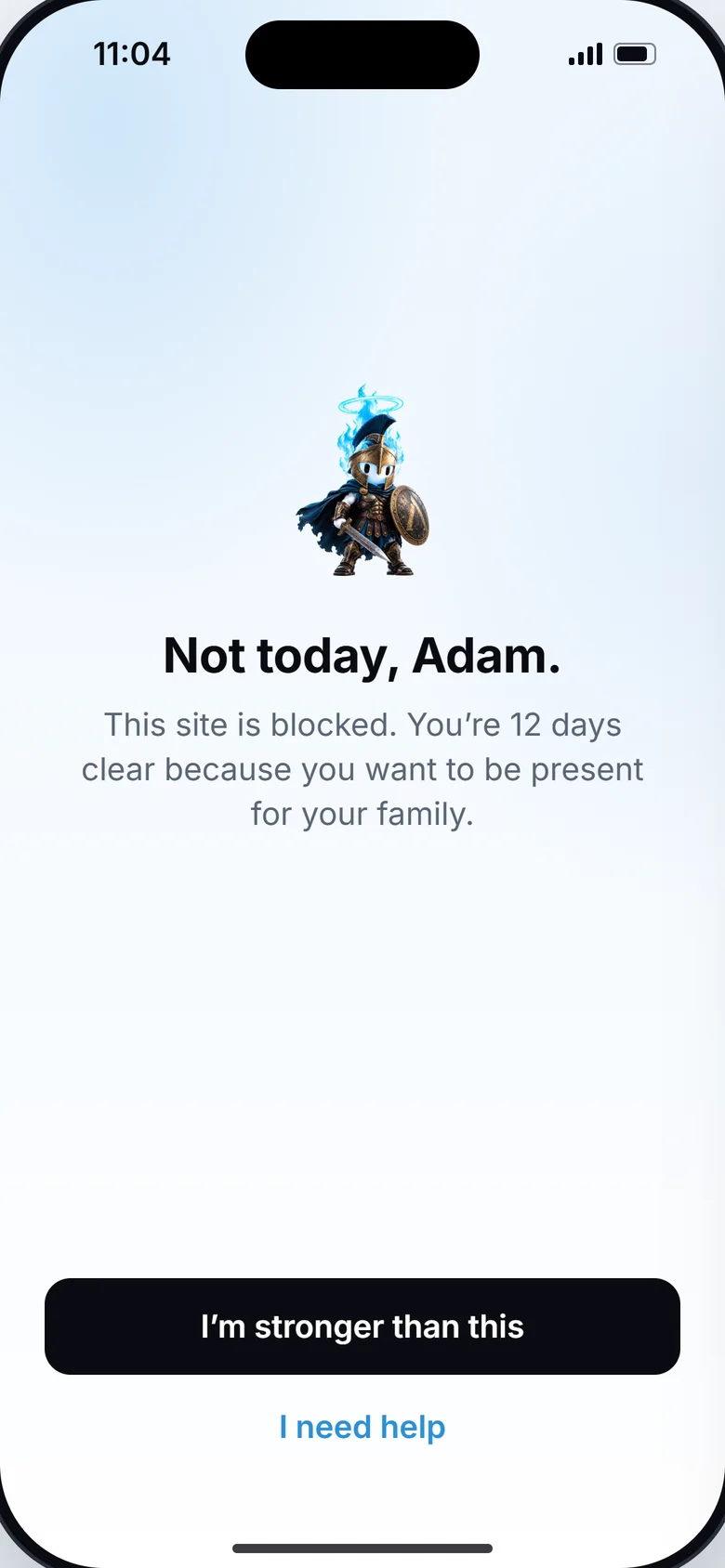
- Bloquea las webs para adultos en cualquier navegador que instales, no solo en Chrome, con más de 4,5 millones de webs para adultos siempre actualizadas.
- Tu propia lista de bloqueo: añade cualquier web y Flamico la bloquea junto con sus otras direcciones y los desvíos habituales.
- Difícil de deshacer, a propósito: desbloquear tarda 24 horas, y el modo estricto añade fricción cuando intentas desactivar la protección o borrar la app.
- Temporizadores de apps para las apps que te atrapan, con límite diario o tiempo fijo.
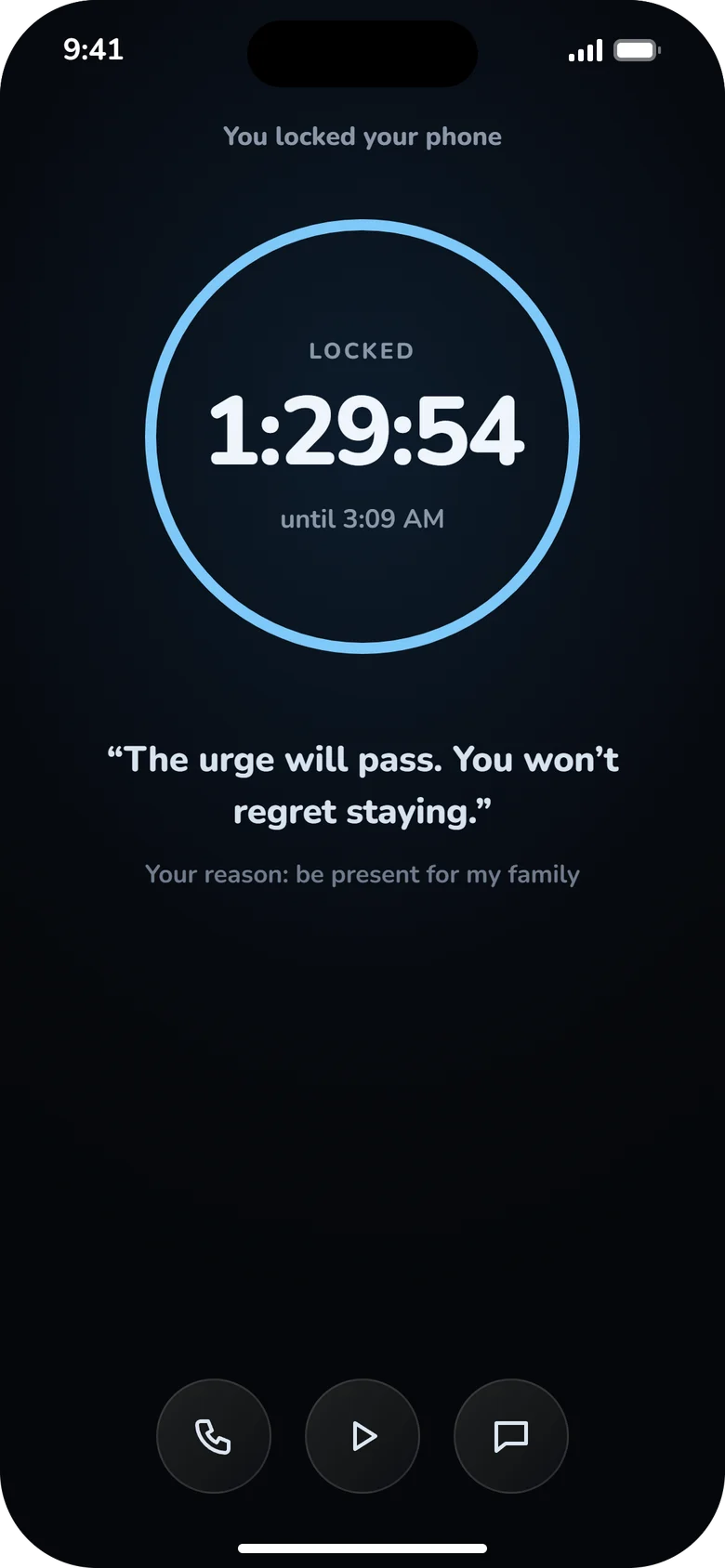
- Bloqueo del teléfono con un toque para cuando las ganas aprietan, con el video que grabaste para ti en la pantalla de bloqueo. Las llamadas y los mensajes siguen funcionando.
- Ayuda en el momento: respiración con Mico y un amigo con IA que está ahí siempre que lo necesitas, sin juzgarte nunca.
- Privado por diseño: el bloqueo funciona en tu teléfono y Flamico nunca ve las webs que visitas.
¿DNS privado, Bienestar digital o Flamico?
| DNS privado | Bienestar digital | Flamico | |
|---|---|---|---|
| Bloquea webs para adultos | Sí, en todo el teléfono | No | Sí, en todos los navegadores |
| Funciona con datos móviles | Sí | No aplica | Sí |
| Protegido contra desactivarlo rápido | No | No | Sí: retrasos y modo estricto |
| Bloquea las webs que eliges | No | No | Sí |
| Limita el tiempo en apps | No | Sí | Sí |
| Ayuda cuando llegan las ganas | No | No | Sí |
La configuración más fuerte los combina: DNS privado y SafeSearch como base gratuita, Bienestar digital para tus horas difíciles y Flamico para el cierre y la ayuda que las herramientas incluidas no pueden darte.
Si algo no funciona
- Sin internet después de activar el DNS privado: revisa que el nombre de host no tenga erratas. Si solo falla en una red wifi, esa red bloquea el DNS privado; usa datos móviles o vuelve a Automático mientras estés ahí.
- Una web todavía se abre: borra la caché del navegador y comprueba que el DNS seguro de Chrome esté en automático. Si aún carga, prueba otro proveedor familiar o bloquéala tú mismo en Flamico.
- Una web normal está bloqueada: los filtros familiares a veces atrapan páginas de salud o educación. Prueba otro proveedor de la tabla.
- Encontraste la forma de saltártelo en un momento débil: acabas de encontrar un hueco. Ciérralo y luego lee qué hacer después de un desliz.
Bloquear el porno en tu teléfono Android es un primer paso sólido. Para el plan completo, desde encontrar tu motivo hasta manejar detonantes y deslices, lee cómo dejar el porno y recuperar tu vida. ¿También usas iPhone? Aquí tienes cómo bloquear el porno en iPhone.
Preguntas frecuentes
¿Android tiene un bloqueador de porno incluido?
No tiene un solo interruptor como Limitar sitios web para adultos en iPhone. Pero Android tiene herramientas gratuitas muy potentes si las combinas: el DNS privado con un filtro familiar bloquea las webs para adultos en todo el teléfono, SafeSearch de Google limpia los resultados de búsqueda y Bienestar digital protege tus horas más difíciles.
¿El DNS privado bloquea el porno también con datos móviles?
Sí. A diferencia de cambiar el DNS de una sola red wifi, el DNS privado de Android se aplica con wifi y con datos móviles, en todos los navegadores y apps. Eso es lo que lo convierte en la opción gratuita más fuerte en Android.
¿Cómo bloqueo el porno en un teléfono Samsung?
De la misma forma, con nombres de menú algo distintos. El DNS privado está en Ajustes, Conexiones, Más ajustes de conexión, DNS privado. Bienestar digital está en Ajustes, Bienestar digital y control parental. Revisa también la Carpeta segura y el modo secreto de Samsung Internet, dos sitios que la gente a veces olvida.
¿Una VPN u otro navegador pueden saltarse el DNS privado?
A veces. Algunas apps de VPN y proxy envían el tráfico por su cuenta, y algunos navegadores tienen su propio ajuste de DNS seguro que puede pasar por encima del del teléfono. Borra las VPN y los navegadores extra que no necesites, deja el DNS seguro de Chrome en automático y usa un bloqueador que vigile estos desvíos.
¿Cómo evito desactivar yo mismo el DNS privado?
Android no deja proteger este ajuste con un código, y esa es su mayor debilidad. Puedes hacerlo más difícil: pide a alguien de confianza que guarde el PIN del control parental de Google Play, quita las apps para saltarse el bloqueo y usa un bloqueador hecho para añadir retrasos y fricción cuando intentas desactivar la protección.
¿Puedo usar Google Family Link para bloquear el porno en mi propio teléfono?
Family Link está pensado para padres que gestionan la cuenta de un niño o adolescente, así que no encaja para un adulto que protege su propio teléfono. Para ti, combina el DNS privado, SafeSearch y un bloqueador hecho para dejarlo.
¿Bloquear el porno en el teléfono de verdad me ayudará a dejarlo?
Ayuda mucho, porque elimina el camino más fácil justo cuando estás más débil. Las personas con buen autocontrol sobre todo evitan la tentación en lugar de resistirla. Combina el bloqueo con un plan para las ganas y los detonantes, y lee nuestra guía completa sobre cómo dejar el porno.
Fuentes
- CleanBrowsing. Setup Private DNS on Android 9+. cleanbrowsing.org/support/mobile/android-private-dns
- Cloudflare. 1.1.1.1 for Families: setup, addresses and DNS-over-TLS hostnames. developers.cloudflare.com/1.1.1.1/setup/
- AdGuard DNS. Known DNS providers: Family protection. adguard-dns.io/kb/general/dns-providers
- Google Search Help. Filter explicit results using SafeSearch. support.google.com/websearch/answer/510
- Chromium Blog (2020). A safer and more private browsing experience with Secure DNS. blog.chromium.org/2020/09/a-safer-and-more-private-browsing.html
- Google Android Help. Manage how you spend time on your Android phone with Digital Wellbeing. support.google.com/android/answer/9346420
- Ent M. R., Baumeister R. F., Tice D. M. (2015). Trait self-control and the avoidance of temptation. Personality and Individual Differences, 74, 12–15. doi.org/10.1016/j.paid.2014.09.031
Bloquéalo una vez. Que siga bloqueado.
Flamico bloquea el porno en tu teléfono, bloquea el teléfono entero con un toque cuando llegan las ganas, y Mico se queda contigo hasta que pasan.